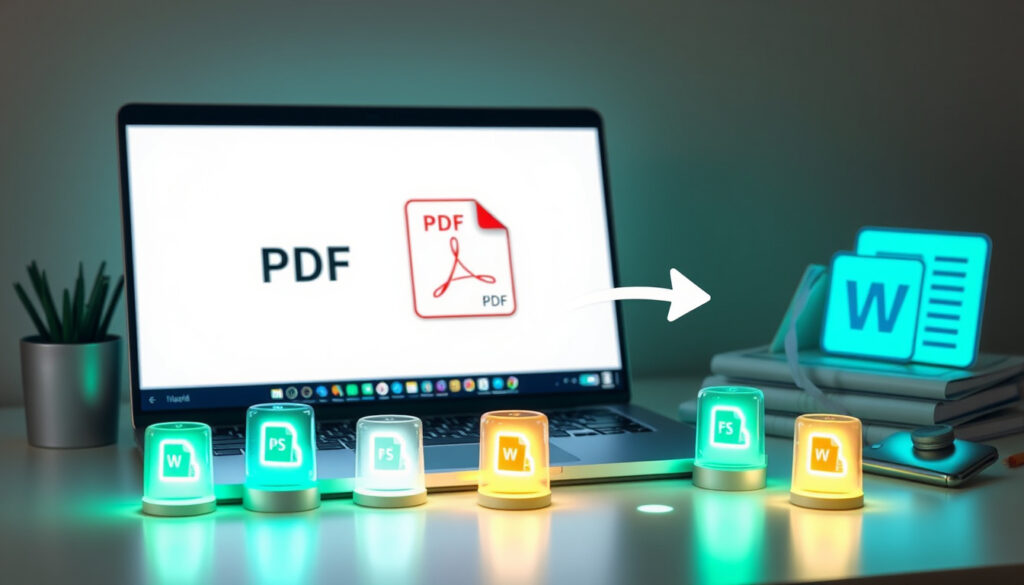
Převod PDF na Word zdarma – 5 bezplatných nástrojů
Každý, kdo už někdy potřeboval upravit dokument, který mu přišel jen jako PDF, ví, jak umí tato situace potrápit. Naštěstí dnes existuje několik opravdu bezplatných způsobů, jak PDF převést do Wordu, a obejdete se přitom bez instalace složitého softwaru i bez placení předplatného.
Ročně převedeno PDF souborů do Wordu celosvětově: přes 2 miliardy · Nejpoužívanější bezplatný online nástroj (PDF24): více než 50 milionů uživatelů měsíčně · Podíl naskenovaných PDF mezi všemi PDF: přibližně 30 % · Průměrná doba konverze online nástrojem: méně než 10 sekund
Rychlý přehled
- Adobe Acrobat online nabízí bezplatný převod PDF do Wordu bez registrace (Adobe Acrobat Online)
- Microsoft Word umí otevřít PDF přímo od verze 2013 (Microsoft)
- PDF24 poskytuje převod 100% zdarma a online (PDF24 Tools)
- Který nástroj má nejvyšší přesnost převodu u složitých rozvržení s tabulkami a grafikou
- Zda všechny bezplatné online nástroje skutečně mažou nahrané soubory ihned po převodu
- Adobe spustilo online nástroje pro převod PDF v roce 2020 (Adobe Blog)
- Microsoft přidal podporu přímého otevření PDF ve Wordu od verze 2013 (Adobe Blog)
- Očekává se lepší podpora OCR přímo v desktopových aplikacích
- Roste poptávka po nástrojích respektujících soukromí v EU
Klíčové parametry nástrojů pro převod PDF.
| Parametr | Hodnota |
|---|---|
| Počet podporovaných formátů ve PDF24 | více než 30 |
| Maximální velikost souboru u Adobe online | 100 MB |
| Dostupnost OCR ve FreePDFConvert | ano, zdarma |
| Jazyky podporované OCR v PDF24 | včetně češtiny |
| Bezplatný převod u Foxit | ano, online bez registrace (Foxit) |
| Aspose – počet souborů najednou | až 10 (Aspose Products) |
| UPDF trial – denní limit převodů | 2 soubory denně zdarma (UPDF) |
Jak převést PDF na Word zdarma?
Online nástroje pro převod PDF do Wordu
- Adobe Acrobat online – přetáhněte soubor, automatický převod na DOCX, stažení bez registrace (Adobe Acrobat Online)
- PDF24 – 100% zdarma, podpora češtiny v OCR, soubory se po zpracování mažou (PDF24 Tools)
- Foxit – online konvertor s drag-and-drop rozhraním (Foxit)
- Aspose – podpora až 10 souborů v jedné dávce, odkaz ke stažení ihned po převodu (Aspose Products)
Postup krok za krokem: převod pomocí PDF24
- Otevřete stránku PDF24 PDF do Word (PDF24 Tools).
- Nahrajte PDF soubor přetažením nebo výběrem z počítače.
- Počkejte několik sekund na automatický převod.
- Stáhněte výsledný DOCX soubor.
Vše probíhá na serveru PDF24, soubory jsou po převodu automaticky smazány. Nástroj podle oficiálních informací nevyžaduje registraci ani instalaci.
Shrnutí: Online nástroje jako Adobe, PDF24 a Foxit zvládnou převod běžných PDF na Word zdarma během několika sekund. Pro běžného uživatele je ideální volbou PDF24 – nevyžaduje registraci, podporuje češtinu a soubory po převodu maže. Profesionálům může lépe sedět Adobe Acrobat online díky vyšší věrnosti formátování.
Online nástroje jsou vhodné pro jednorázové použití.
Jak získat text z PDF?
Použití OCR pro naskenovaná PDF
Naskenované dokumenty neobsahují text, ale pouze obrázek stránky. K získání textu je nutná technologie OCR (optické rozpoznávání znaků). Adobe Acrobat online i PDF24 nabízejí OCR zdarma – PDF24 navíc podporuje češtinu. Dpdf.cz uvádí, že systém automaticky detekuje skeny a při jejich zjištění spouští OCR. Přesnost rozpoznání závisí na kvalitě skenu a čitelnosti písma.
Manuální kopírování textu z PDF
U běžných (digitálních) PDF stačí otevřít soubor v prohlížeči, vybrat text myší a zkopírovat jej do Wordu nebo jiného editoru. Tento postup funguje v prohlížečích i v Adobe Acrobat Readeru. Pokud je text chráněný proti kopírování, budete muset použít některý z převodních nástrojů.
Shrnutí: Digitální PDF umožňují prosté kopírování textu, zatímco naskenovaná PDF vyžadují OCR. Uživatelé pracující se staršími skeny by měli sáhnout po PDF24 nebo Adobe Acrobat – oba nabízejí OCR zdarma. Pro jednorázový převod jednoduchého textu postačí manuální kopírování.
OCR je klíčové pro naskenované dokumenty.
Jak upravit PDF dokument ve Wordu?
Otevření PDF přímo ve Wordu (verze 2013 a novější)
Microsoft Word umí od verze 2013 otevřít PDF soubor přímo přes Soubor > Otevřít a automaticky jej převést do editovatelné podoby (Microsoft). Stejný postup doporučuje i WPS ve svém českém návodu. Po otevření se PDF zkonvertuje do formátu DOCX a Word se přepne do režimu úprav.
Úprava převedeného dokumentu ve Wordu
Po konverzi je dokument plně upravitelný – můžete měnit písmo, odstavce, tabulky i obrázky. Upozornění: formátování se může mírně změnit, zejména u složitých rozvržení. Microsoft doporučuje výsledný dokument vždy zkontrolovat a případně doladit.
Shrnutí: Nejrychlejší cesta k úpravě PDF je otevřít jej přímo v Microsoft Wordu (verze 2013 a novější). Formátování nemusí být vždy dokonalé, proto je vhodné dokument po převodu zkontrolovat. Tento postup je ideální pro uživatele, kteří už Word vlastní a nechtějí používat online nástroje.
Převod ve Wordu je rychlý, ale může vyžadovat kontrolu.
Jak mohu zdarma převést PDF do textu?
Převod do formátu TXT
Některé nástroje umožňují převod PDF přímo do prostého textu (TXT). Aspose i PDF24 nabízejí výstup v TXT kromě DOCX. Pro extrakci textu z naskenovaných PDF je opět nutné OCR – PDF24 i Adobe Acrobat online jej podporují zdarma. Výsledný text může obsahovat chyby, zejména u rukopisu nebo nekvalitních skenů.
Použití online extraktorů textu
Specializované extraktory jako Dpdf.cz slibují převod během několika sekund s automatickým rozpoznáním skenů. U běžných PDF fungují spolehlivě, u složitějších dokumentů může být nutná ruční korektura.
Shrnutí: Pro získání prostého textu z PDF jsou nejvhodnější nástroje s podporou OCR (PDF24, Adobe). Převod do TXT je rychlý, ale výsledek vyžaduje kontrolu. Uživatelé, kteří potřebují pouze text bez formátování, ušetří čas použitím online extraktoru – není nutná žádná instalace.
Pro prostý text stačí online extraktor.
V jakém programu upravit PDF?
Bezplatné programy pro úpravu PDF
- Adobe Acrobat Reader – umožňuje základní anotace, komentáře a zvýrazňování, ale ne přímou úpravu textu.
- PDF24 – bezplatná desktopová verze nabízí úpravy, slučování, rozdělování i převod do Wordu (PDF24 Tools).
- LibreOffice Draw – umí otevřít PDF a upravovat jeho prvky, vhodný pro mírně pokročilé uživatele.
- WPS Office – podle českého návodu WPS lze PDF otevřít přímo a upravovat; u naskenovaných je nutné zapnout OCR.
Porovnání funkcí: Adobe Acrobat vs. PDF24 vs. LibreOffice
Tabulka porovnává hlavní funkce tří nástrojů.
| Funkce | Adobe Acrobat (online) | PDF24 (desktop) | LibreOffice Draw |
|---|---|---|---|
| Cena | zdarma (online) | zdarma | zdarma |
| OCR | ano | ano (včetně češtiny) | ne |
| Přímá úprava textu | ne (pouze konverze) | ano | ano |
| Dávkové zpracování | ne | ano | ne |
| Registrace | není nutná | není nutná | není nutná |
Shrnutí: Pro jednorázový převod PDF na Word stačí online nástroj (Adobe nebo PDF24). Pokud potřebujete PDF pravidelně upravovat, stáhněte si PDF24 desktop – je zdarma, podporuje OCR i dávkové zpracování a nevyžaduje registraci. LibreOffice Draw je vhodný pro uživatele, kteří chtějí PDF editovat přímo bez převodu na DOCX.
Desktopové nástroje nabízejí více možností.
Krok za krokem: praktický návod na převod PDF do Wordu
Nejrychlejší cesta: online nástroj
- Otevřete Adobe Acrobat online (česká verze) nebo PDF24 (přes odkaz výše).
- Přetáhněte PDF soubor do vyznačené oblasti.
- Vyčkejte na automatickou konverzi (obvykle 5–10 sekund).
- Stáhněte výsledný DOCX soubor.
Pro uživatele Microsoft Wordu (2013+)
- Spusťte Word a klikněte na Soubor > Otevřít.
- Vyberte PDF soubor v počítači.
- Potvrďte, že chcete PDF převést na editovatelný dokument.
- Upravte text a uložte jako DOCX.
Pro naskenovaná PDF (s OCR)
- Použijte PDF24 nebo Adobe Acrobat online – oba automaticky detekují sken a spustí OCR.
- Po převodu zkontrolujte, zda OCR správně rozpoznalo všechna písmena.
- Ručně opravte případné chyby (zejména u diakritiky a speciálních znaků).
Podle Adobe Blogu (2020) mohou online nástroje ušetřit hodiny přepisování obsahu – tam, kde byste dříve text opisovali ručně, dnes stačí přetažení souboru a několik sekund čekání.
Dodržení těchto kroků zaručí úspěšný převod.
Co je potvrzené a co zůstává nejasné
Potvrzená fakta
Co není jasné
- Který nástroj má nejvyšší přesnost převodu u složitých rozvržení s tabulkami a grafikou.
- Zda všechny nástroje skutečně mažou nahrané soubory ihned po převodu, nebo je uchovávají po určitou dobu.
- Zda OCR v bezplatných nástrojích funguje spolehlivě pro všechny typy naskenovaných PDF.
Tyto informace pomohou čtenáři učinit informované rozhodnutí.
Názory z praxe
„Převod je 100% zdarma a soubory jsou po zpracování automaticky smazány.“
– Oficiální web PDF24
„Online nástroj Adobe převádí PDF na DOCX s vysokou věrností formátování.“
– Podpora Adobe Acrobat
Shrnutí – co si z toho odnést
Převod PDF do Wordu už dávno není technická výzva. Online nástroje jako Adobe Acrobat a PDF24 zvládnou konverzi běžných dokumentů během několika sekund, zcela zdarma a bez registrace. Pro naskenovaná PDF je k dispozici OCR, které PDF24 nabízí i s podporou češtiny. Pokud dáváte přednost desktopovému řešení, Microsoft Word (2013 a novější) zvládne převod přímo. Pro českého uživatele, který hledá spolehlivý a bezplatný nástroj respektující soukromí, je volba jasná: PDF24 nebo Adobe Acrobat online. U složitých rozvržení a u naskenovaných dokumentů je však vždy nutná ruční kontrola výsledku.
Často kladené otázky
Je převod PDF do Wordu bezpečný?
Renomované nástroje jako Adobe Acrobat a PDF24 zpracovávají soubory na vlastních serverech a po převodu je automaticky mažou. U citlivých dokumentů doporučujeme použít PDF24, který deklaruje okamžité mazání souborů.
Jak dlouho trvá převod PDF do Wordu online?
Většina online nástrojů dokončí převod do 10 sekund. U větších souborů (nad 50 MB) může trvat o něco déle, Adobe Acrobat zvládá soubory až do 100 MB.
Ztratí se při převodu formátování?
U běžných textových PDF je formátování zachováno dobře. U dokumentů se složitými tabulkami, grafikou nebo naskenovaným obsahem může dojít k posunům – výsledek je vždy vhodné zkontrolovat.
Mohu převést chráněné PDF do Wordu?
Pokud je PDF chráněno heslem, budete jej muset nejprve odemknout. Většina online nástrojů nepodporuje převod zaheslovaných souborů. Některé desktopové nástroje (např. PDF24 desktop) si s nimi poradí.
Co dělat, když převod nefunguje?
Zkontrolujte, zda PDF není poškozené nebo zaheslované. Zkuste jiný nástroj – pokud nefunguje Adobe, zkuste PDF24 nebo Foxit. Problém může být i ve velikosti souboru (Adobe má limit 100 MB).
Je nutné se registrovat pro převod PDF do Wordu?
Ne. Adobe Acrobat online, PDF24, Foxit ani Aspose nevyžadují registraci. Pouze při opětovném použití nástroje Adobe může být uživatel vyzván k přihlášení pro stažení souboru.
Podporují nástroje i jiné jazyky než češtinu?
Ano. PDF24 podporuje OCR včetně češtiny, Adobe Acrobat pokrývá desítky jazyků. Pro dokumenty v češtině je PDF24 spolehlivou volbou.
Dalsi souvisejici prispevky
 Pánské sluneční brýle: Nejlepší modely a průvodce
 10minutový e-mail: dočasná adresa zdarma – návod a tipy
 Slot Gacor Multibet88: Recenze, RTP a bezpečnost (2025)
 Kde je slinivka a jak bolí? Příznaky a péče
 Přílety Pyrzowice – online tabule a praktický průvodce
 Význam zkratky TR: medicína, právo, IT a další
 Sisu: Finský koncept, film a kde ho sledovat
 Ryan Gosling: Jeho filmy, věk, rodina a život | 2024